油猴存储页卡住怎么办
遇到油猴「存储」页无响应,可以在现在使用的 Chrome 或 Edge 个人资料里恢复。先判断还能打开哪个页面,再选处理办法。
| 现在能打开什么 | 从哪里开始 |
|---|---|
| 助手还能打开,或只是偶尔卡住 | 先更新并打开阅卷页 |
| 「存储」页卡死,油猴「实用工具」能打开 | 导出备份,保留资料恢复 |
| 想从头安装,或油猴管理面板也打不开 | 在原浏览器里完全卸载后重装 |
怎么判断是存储页卡住
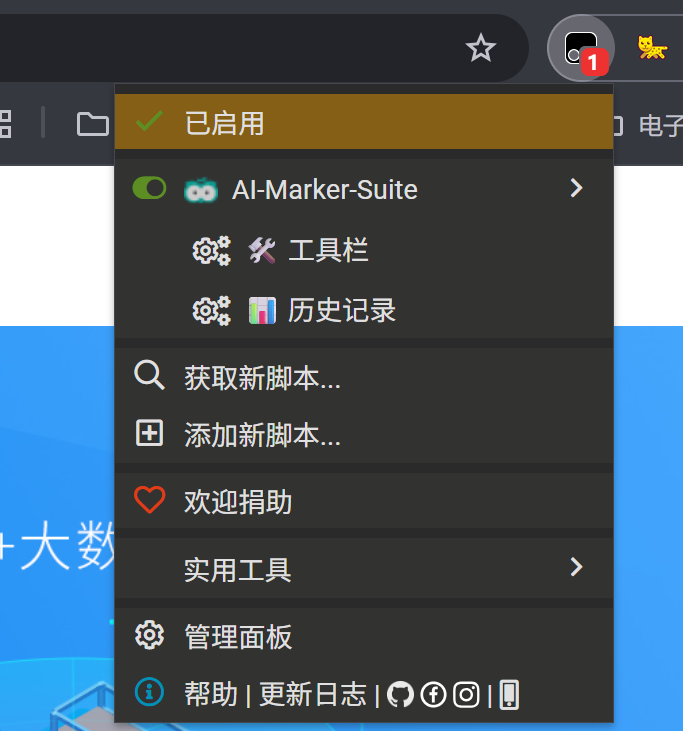
- 好分数等原站阅卷页可以打开,油猴显示 AI-Marker-Suite 已启用,但助手入口迟迟没有出现。
- 在油猴管理面板打开脚本的「存储」后,画面停住,滚动、编辑或点按钮都没有反应。浏览器也可能弹出「网页无响应」。
- 卡住时点提示里的退出网页,或关闭这个标签页。然后从油猴图标重新打开管理面板,直接点「实用工具」。
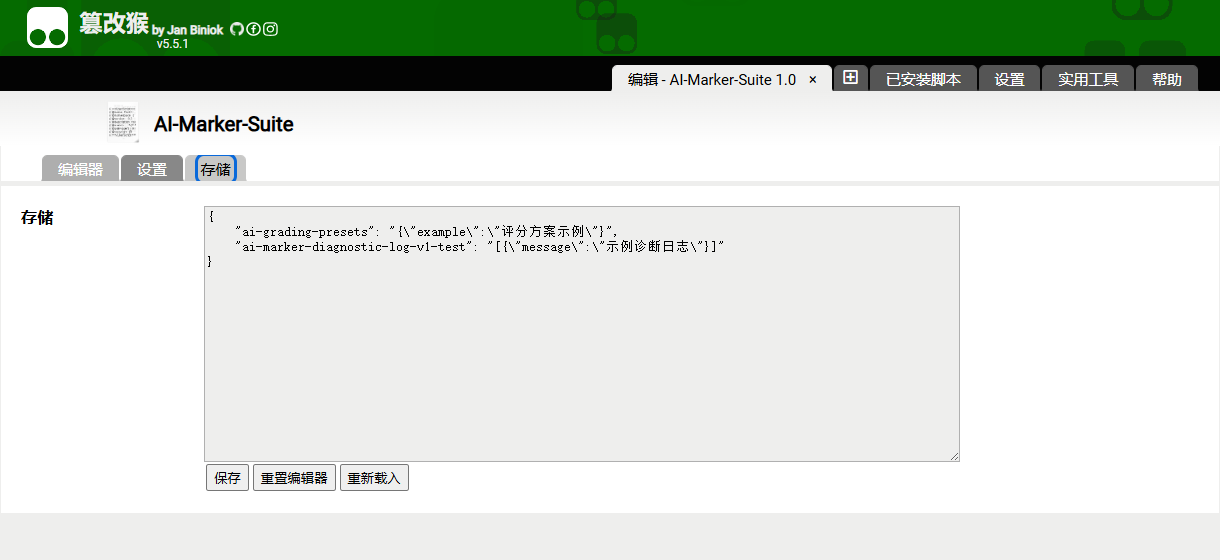
下图标出油猴的「存储」页。部分版本只有在「管理面板 → 设置 → 配置模式」选「高级」后才显示这个标签。已经看到页面无响应时,直接去「实用工具」备份即可。
如果存储页可以正常编辑,只有阅卷页没有助手入口,先检查油猴是否允许运行用户脚本,以及是否在受支持的实际阅卷页面。 油猴安装与权限检查
为什么会卡住
油猴要读取脚本数据才能启动助手,也要读取这些数据才能在「存储」页里显示它们。旧版积累的诊断日志、评阅历史或带图片的评分方案较大时,读写和显示都可能变慢。卡住本身只能说明页面没有正常响应,单凭这一点无法确定是哪一类数据占得最多。
| 数据位置 | 里面有什么 | 恢复时怎么处理 |
|---|---|---|
| 油猴的脚本存储 | 批改配置、供应商配置、诊断日志和部分历史 | 在油猴「实用工具」导出带存储的压缩包 |
| 各阅卷网站的本机存储 | 本机历史和答卷图片 | 能打开助手时,在原来的阅卷网站导出有图材料包 |
| 阅卷平台服务器 | 已保存的成绩 | 重装后仍可在原站核对 |
从稳定版 1.21.41.0 起,脚本把诊断日志总量控制在 4 MiB 以内,优先淘汰早期记录。脚本成功启动后才有机会整理旧日志。
现在要继续阅卷
- 关掉卡死的油猴标签页,然后安装最新版稳定版。如果油猴提示「更新」,确认更新即可。
- 回到原阅卷页,刷新一次,等待答卷和助手入口出现。若恢复,先在「批改配置 → 数据 → 配置管理」点「导出配置」留一份备份。
- 如果助手入口和存储页仍卡住,按下面的步骤备份并恢复。当前卷有待确认的分数时,先在原站核对保存结果。
备份并恢复原浏览器
先把能导出的资料保存下来
- 助手还能打开时,从「批改配置 → 数据 → 配置管理」点「导出配置」。需要保留本机历史和答卷原图时,回到保存这些记录的阅卷网站,打开「评阅历史」,选「材料包 ZIP」和「有图」导出。配置 JSON 用来恢复配置,材料包用来留存和查看。
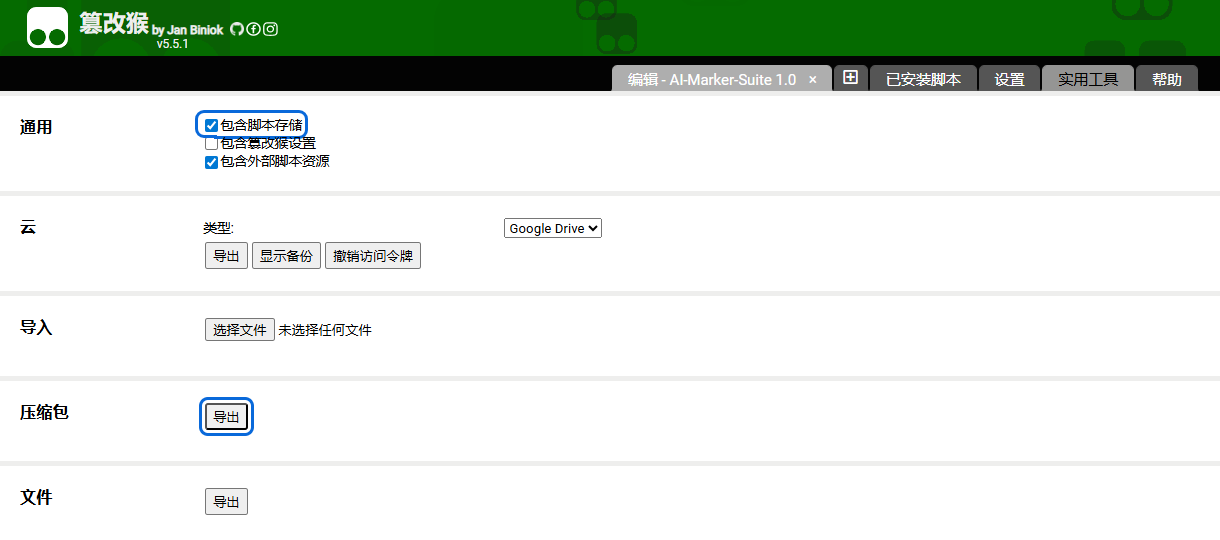
- 助手打不开时,打开油猴「管理面板 → 实用工具」。在「通用」勾选 包含脚本存储,然后在 压缩包 那一行点 导出。若看不到该页面,在油猴「设置」把配置模式切到「初学者」或「高级」。
- 在下载记录找到 ZIP,双击确认可以打开。里面应有 AI-Marker-Suite 的脚本文件和存储文件。保留原始 ZIP,后续使用副本。文件可能包含 API 密钥、评分方案和学生作答,保存在本机受控位置。
有配置 JSON,想尽快恢复
- 按下文删除旧脚本,保留阅卷网站本机存储,再安装最新版。
- 在原阅卷页打开助手。从「批改配置 → 数据 → 配置管理」导入刚保存的配置 JSON。
- 检查方案、AI 连接和当前题目,用试改模式核对一份答卷。若遇到导入后又卡住,可以保留备份并重新装成空白配置,再手动建立当前题的方案。
只有油猴 ZIP,想保留里面的配置和记录
下面的 Windows 步骤会从 ZIP 生成一份新压缩包,只保留 AI-Marker-Suite 的文件,并从副本移除旧诊断日志。原始 ZIP 和各阅卷网站的本机存储保持可用。只想从头开始时,可直接跳到完全卸载后重装。
展开 Windows 操作步骤
- 在开始菜单搜索并打开 Windows PowerShell。
- 复制下方整段代码,粘贴到 PowerShell,按回车。看到「备份 ZIP 的完整路径」时,在资源管理器右键 ZIP,选「复制文件地址」或「复制为路径」,粘贴到窗口后按回车。出现「已生成」后,在原 ZIP 所在文件夹找带「仅清日志」的新文件。
& {
Add-Type -AssemblyName System.IO.Compression.FileSystem
$path = (Read-Host '备份 ZIP 的完整路径').Trim().Trim('"')
$prefix = 'AI-Marker-Suite'
$source = [IO.Compression.ZipFile]::OpenRead($path)
try {
    $storage = $source.GetEntry("$prefix.storage.json")
    $script = $source.GetEntry("$prefix.user.js")
    if (!$storage -or !$script) { throw '缺少 AI-Marker-Suite 的脚本或存储,请检查导出的 ZIP。' }
    $reader = [IO.StreamReader]::new($storage.Open())
    try { $payload = $reader.ReadToEnd() | ConvertFrom-Json }
    finally { $reader.Dispose() }
    if ($payload.data -isnot [pscustomobject]) { throw '此备份的存储格式无法识别。' }
    $keys = @($payload.data.PSObject.Properties.Name | Where-Object {
        $_ -match '^ai-marker-diagnostic-(log-v1-|grading-v1-|v2-slot-)'
    })
    foreach ($key in $keys) { $payload.data.PSObject.Properties.Remove($key) }

    $out = Join-Path (Split-Path -Parent $path) ("仅清日志-" + (Get-Date -Format 'yyyyMMdd-HHmmssfff') + '.zip')
    $zip = [IO.Compression.ZipFile]::Open($out, 'Create')
    try {
        foreach ($entry in @($script, $source.GetEntry("$prefix.options.json"))) {
            if (!$entry) { continue }
            $scriptStream = $entry.Open()
            $output = $zip.CreateEntry($entry.Name).Open()
            try { $scriptStream.CopyTo($output) }
            finally { $scriptStream.Dispose(); $output.Dispose() }
        }
        $output = $zip.CreateEntry($storage.Name).Open()
        $writer = [IO.StreamWriter]::new($output, [Text.UTF8Encoding]::new($false))
        try { $writer.Write(($payload | ConvertTo-Json -Depth 100 -Compress)) }
        finally { $writer.Dispose() }
    } finally { $zip.Dispose() }
    Write-Host "已生成 $out"
} finally { $source.Dispose() }
}
若提示缺少存储文件,回到油猴「实用工具」,勾选「包含脚本存储」重新导出。如果只剩一份无法读取的 ZIP,可以保留它,改走干净重装。
- 按下文删除旧脚本。为了保留原来的本机历史和图片,保留阅卷网站的数据库。
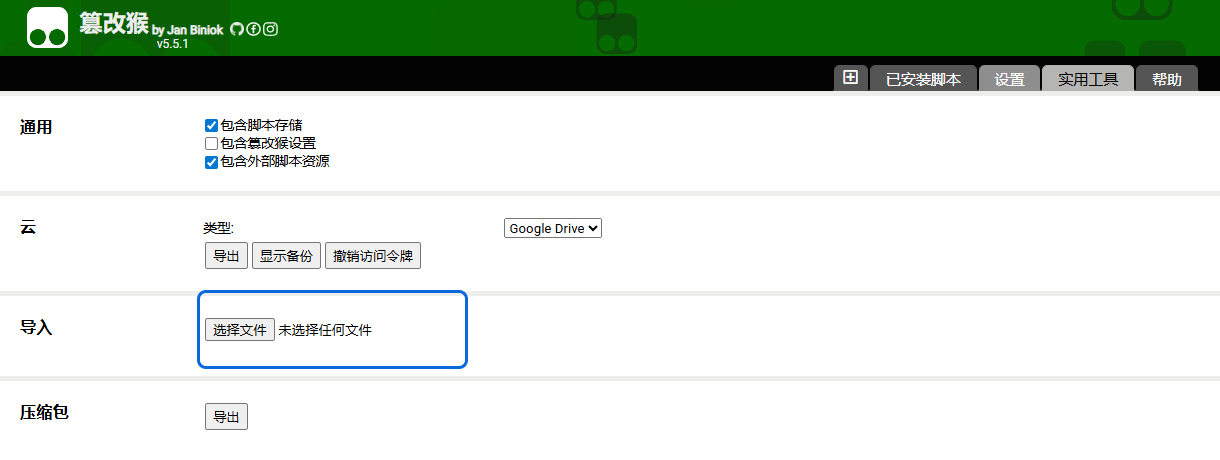
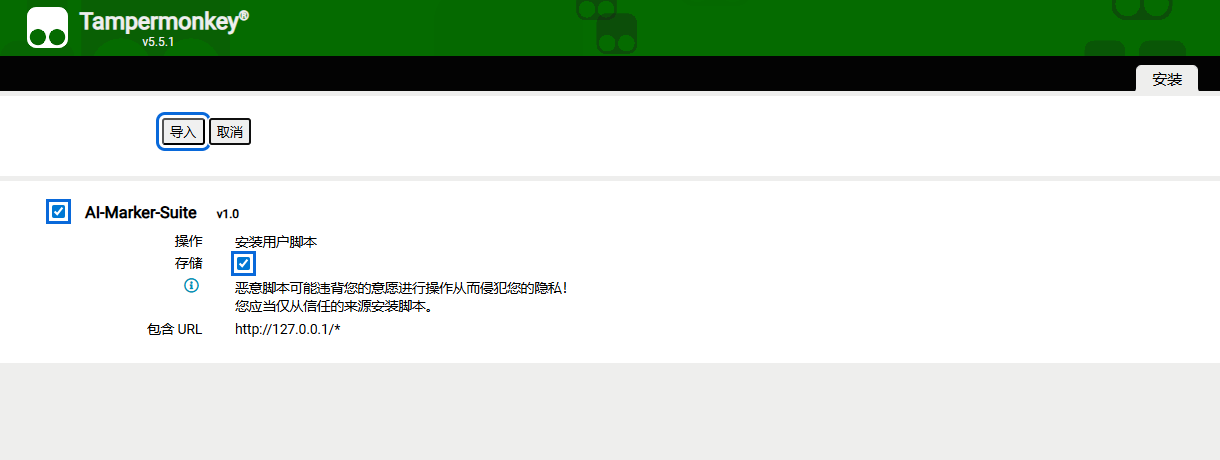
- 打开油猴「实用工具」,在「导入」一行点「选择文件」,选刚生成的「仅清日志」ZIP。油猴会打开确认页。如果原来的标签页停在「请稍候」,切到新开的油猴标签页。
- 在确认页勾选 AI-Marker-Suite 和它下面的「存储」,点上方「导入」。导入后先更新到最新版,再刷新原阅卷页,检查方案和本机历史。若无法打开确认页或刷新后仍卡住,可改用下文的步骤装成空白配置。原始 ZIP 可继续留作备份。 Tampermonkey 导入与导出说明
在原浏览器里完全卸载后重装
这条路适合想从头安装,或管理面板无法正常打开的情况。完整清理会移除本机方案、历史和图片。需要留存的资料先按上面导出。已经在阅卷平台保存的成绩可以回原站查看。备份页面也打不开时,可以先保留第二步所说的网站数据库,只处理脚本,待助手恢复后打开评阅历史查看能否导出。
第一步:删除 AI-Marker-Suite
- 关闭正在批改的标签页,从油猴菜单打开「管理面板」。如果以前开启过脚本同步,先在「设置 → 同步脚本」关闭「启用脚本同步」,避免旧脚本自动回来。
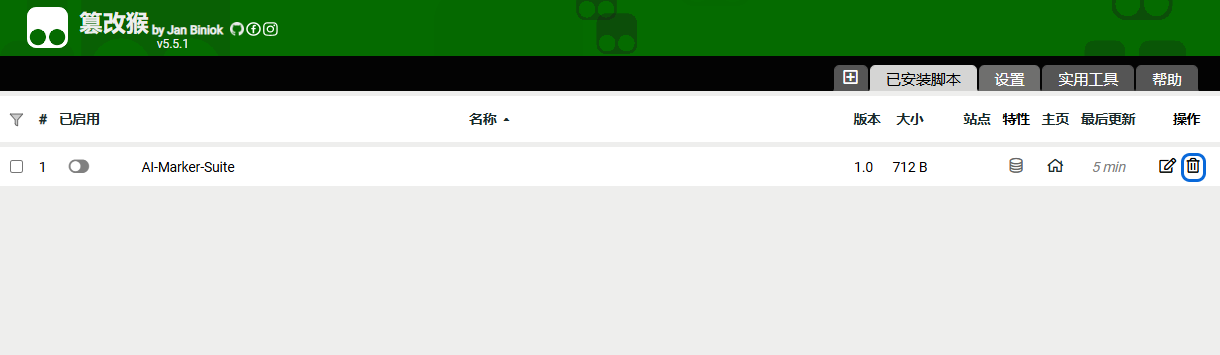
- 在「已安装脚本」找到 AI-Marker-Suite,点该行右侧的垃圾桶图标。如果同时装过稳定版和预览版,检查列表里是否还有同名脚本。
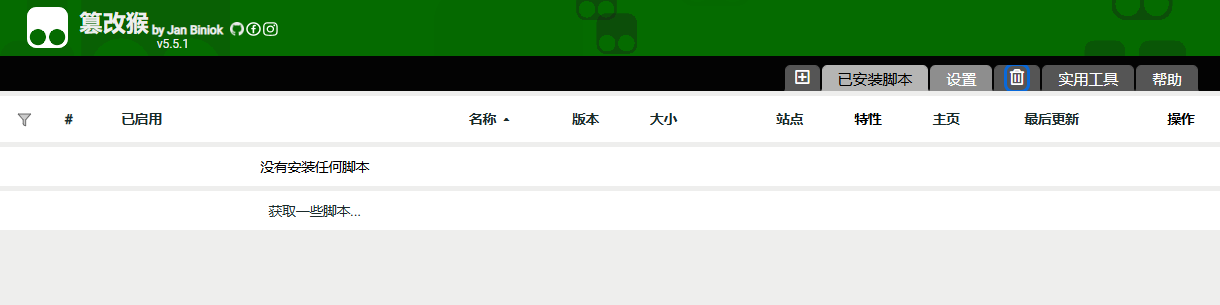
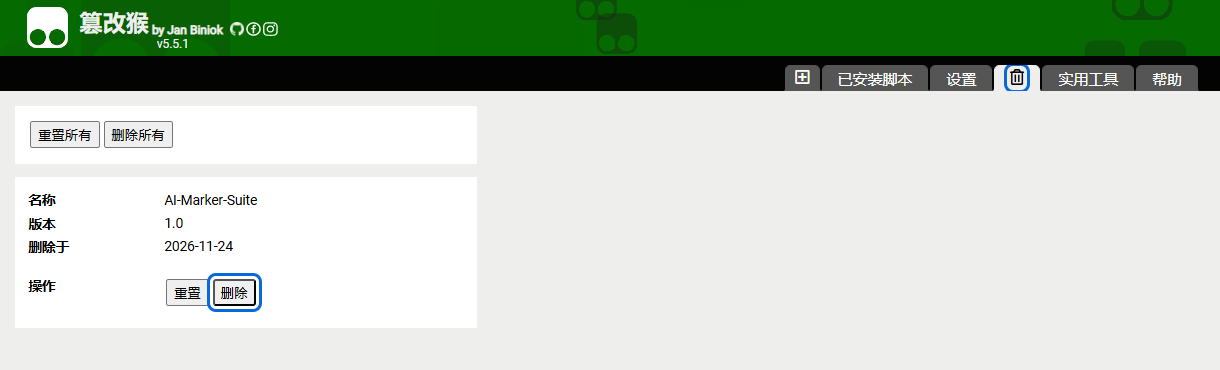
- 如果顶部出现 垃圾箱,打开后对 AI-Marker-Suite 单独点「删除」并确认。用单条删除保留垃圾箱里的其他脚本。若油猴未启用垃圾箱模式,第一次确认删除后脚本就会移除。
管理面板也卡住时,移除油猴扩展
只有单独删除脚本无法操作时,才需要移除整个油猴。此操作会从当前个人资料移除全部油猴脚本及其扩展存储。若实用工具还可用,先导出其他脚本的备份。
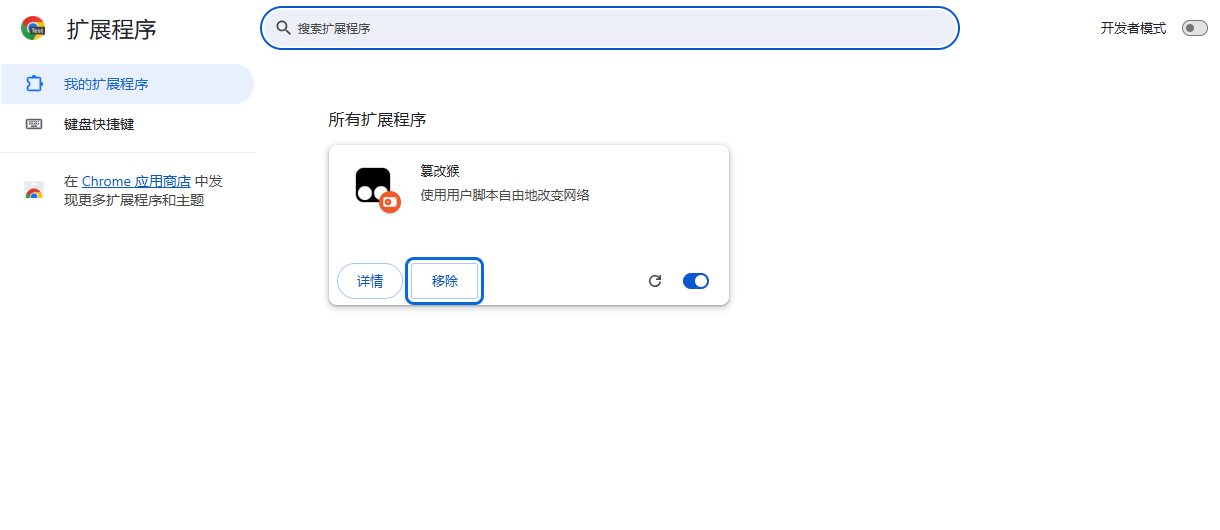
- 在原来的浏览器地址栏输入 Chrome 的 chrome://extensions/,或 Edge 的 edge://extensions/,按回车。
- 找到 Tampermonkey(篡改猴),点卡片里的「移除」或「删除」并确认。关闭以前卡住的油猴标签页。
- 继续完成下面的本机数据清理,再在同一个浏览器窗口装回油猴。只恢复需要的脚本和配置。
第二步:清掉旧的本机历史和图片
如果希望彻底清理助手的本机数据,还要在之前用过的每个阅卷网站处理一次。如果要找回历史和答卷图片,保留这一步涉及的数据库。
- 在助手仍处于卸载状态时,打开曾经批改过的网站,例如好分数的阅卷页。关闭该网站的其他标签页,只留一个页面。
- 按 F12 打开开发者工具。在顶部找到「应用」或 Application。窗口窄时从 » 展开更多面板。
- 在左侧展开 IndexedDB,选中 ai-marker-images。右侧点「删除数据库」或 Delete database,按提示确认。找不到该库时,当前这个网站无需清理此项。
- 关闭该网站剩下的标签页。下次打开网站时,助手会在需要时新建空的本机存储。只删除上面指定的库即可保留网站的登录数据。
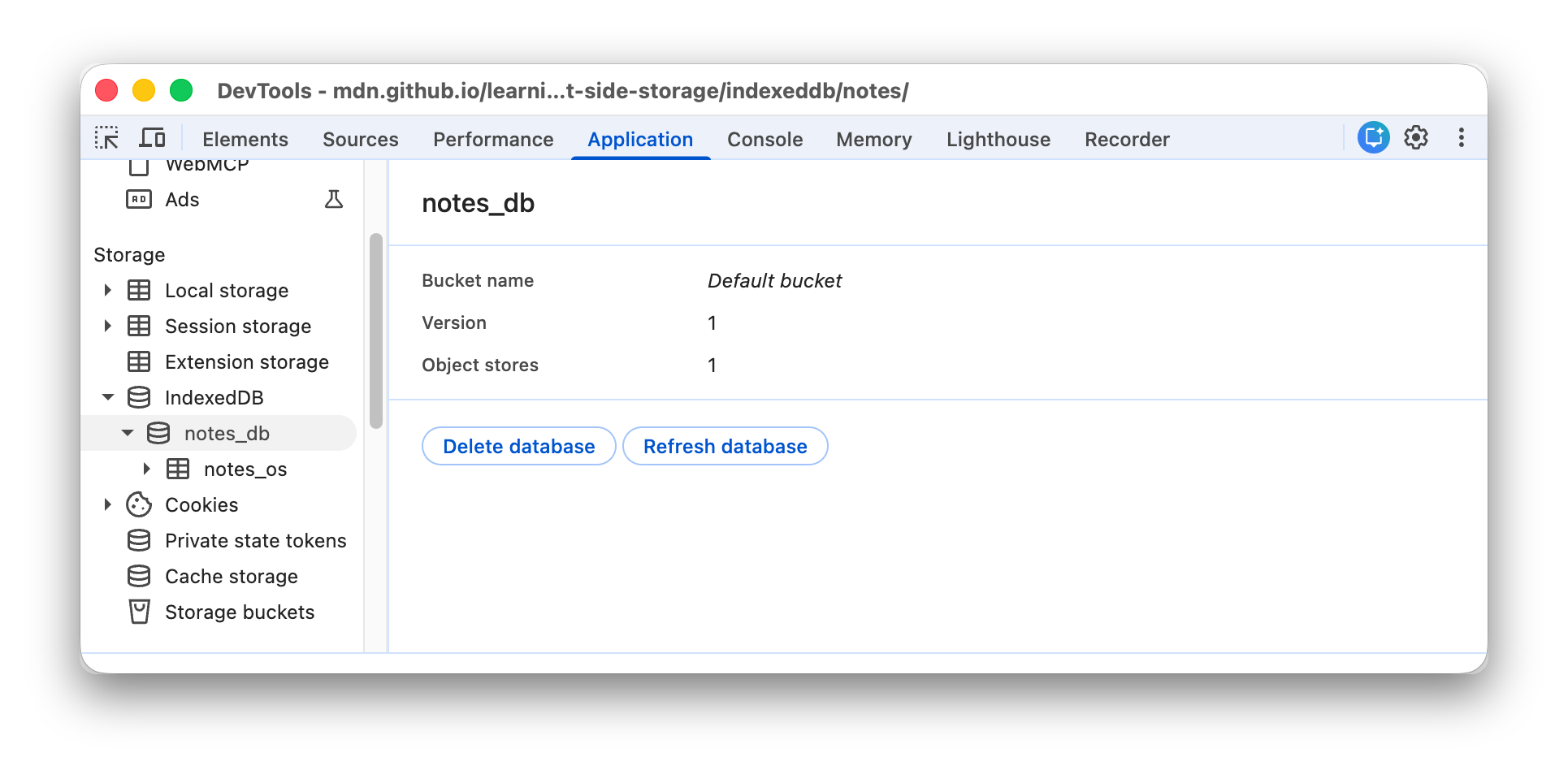
上图来自 Chrome 官方文档,示例数据库是 notes_db。操作时请选 ai-marker-images。 Chrome 的 IndexedDB 删除说明 · CC BY 4.0
第三步:安装新版并验收
- 如果刚移除了油猴,按油猴脚本安装指南装回扩展,并在扩展详情里开启「允许运行用户脚本」。
- 安装 AI 批改助手稳定版。如果打开后只显示脚本文本,复制安装链接,在油猴「实用工具 → 从 URL 安装」粘贴并点「安装」。在「已安装脚本」确认所需的那份 AI-Marker-Suite 已启用。
- 重新打开真实的阅卷任务。看到助手入口后,在「批改配置」连接自己的账号或供应商,再导入配置 JSON 或新建评分方案。
- 选「试改模式」试改一份,核对正确的题目和分值,再确认原站保存。准备从空白重新开始时,保留原油猴 ZIP 作为备份即可。