
油猴脚本安装指南
通用教程
本页是通用的油猴脚本安装教程,适用于所有基于 Tampermonkey 的用户脚本。如果你是来安装某个具体脚本的,装完这一页后回到该脚本的安装页继续即可。
什么是油猴脚本?
油猴脚本(用户脚本 / UserScript)是一段运行在浏览器里的小程序,可以在不修改网页本身的前提下,为网页增加功能、改造界面。
浏览器出于安全考虑不允许网页随意运行外部代码,所以需要一个「宿主」扩展来承载脚本——最常用的就是 Tampermonkey(篡改猴)。
安装任何油猴脚本,都要先做两件事:
- 安装 Tampermonkey 扩展
- 允许它运行用户脚本(很多教程漏了这一步,导致脚本装了却不生效)
第一步:安装 Tampermonkey 扩展
Microsoft Edge
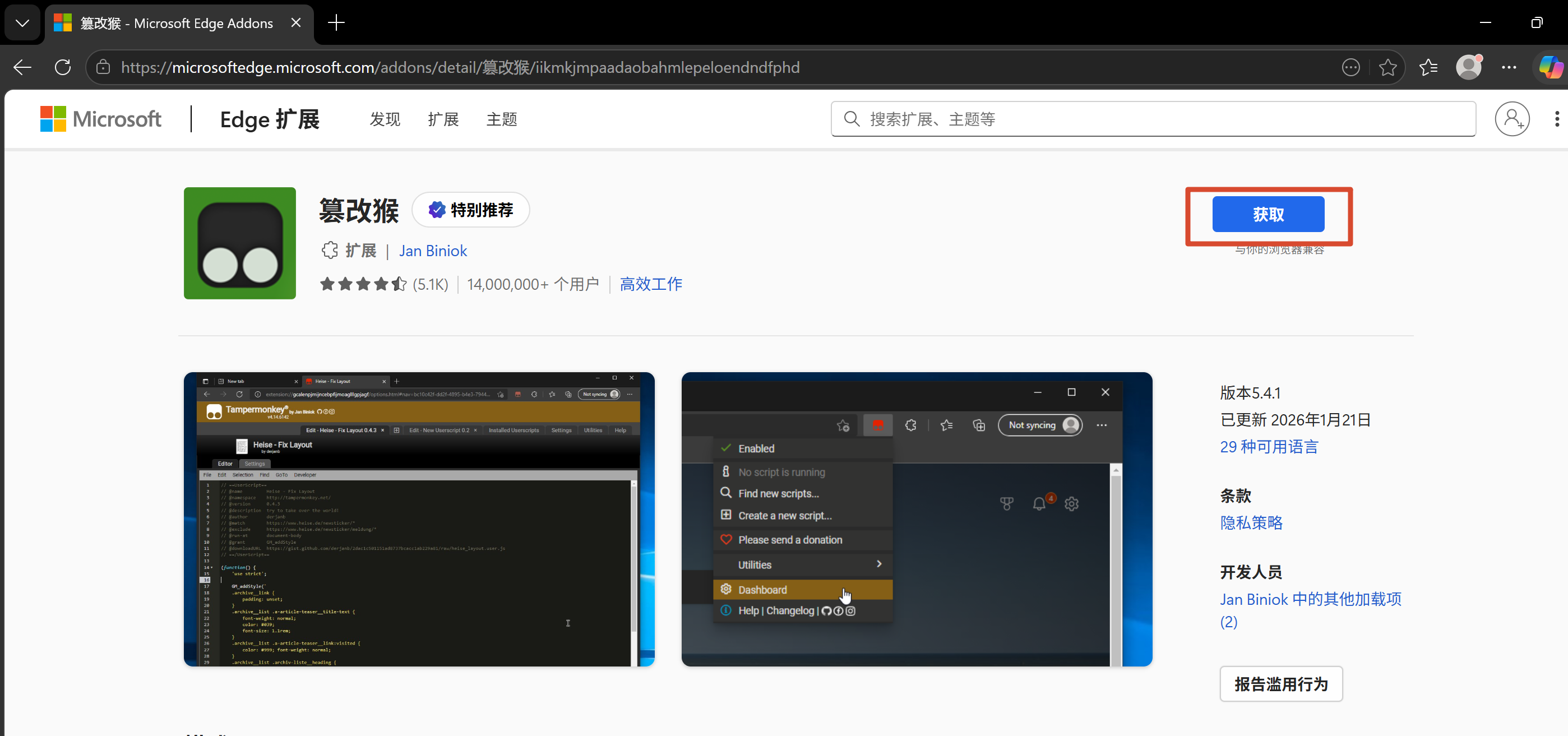
在打开的扩展商店页面点击 「获取」:
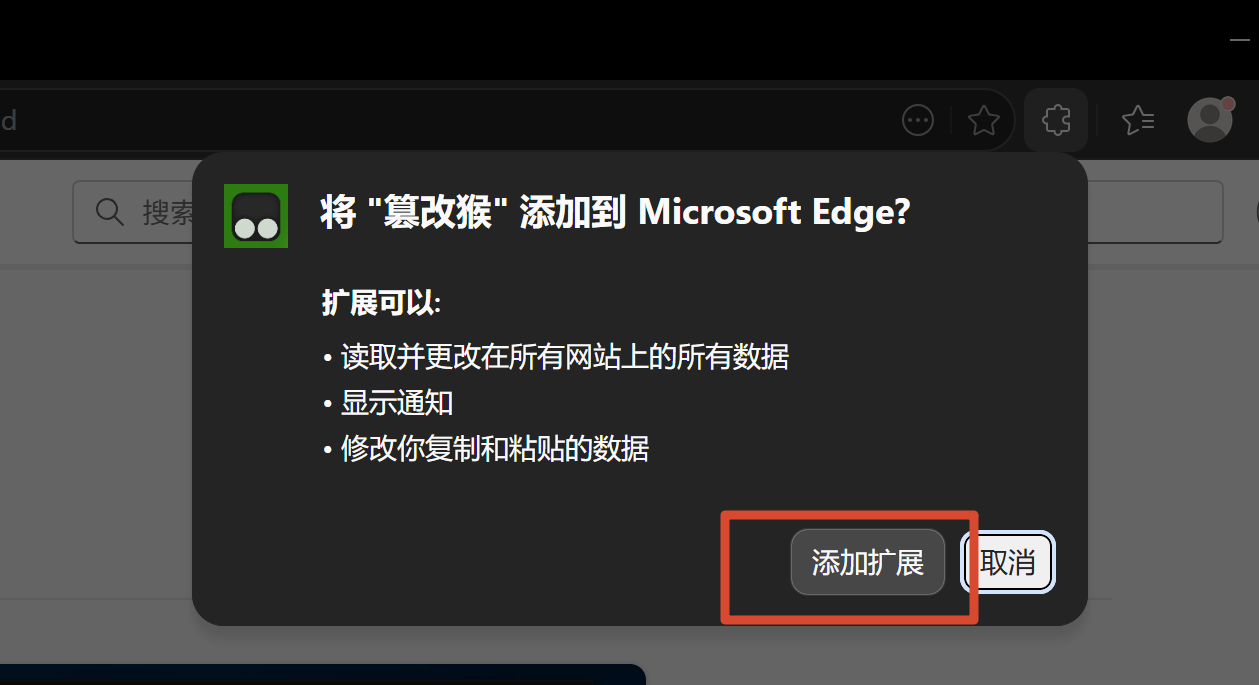
弹出确认框后点 「添加扩展」:
Google Chrome
在打开的 Chrome 应用商店页面点击 「添加至 Chrome」。
装好了?
浏览器右上角会出现篡改猴的黑色图标。如果看不到,点击浏览器右上角的 拼图图标(扩展管理),找到篡改猴,点击 「在工具栏中显示」。
第二步:允许扩展运行用户脚本(关键)
安装扩展后必须允许它运行用户脚本,否则任何脚本都不会生效。不同浏览器/版本操作不同。
Microsoft Edge(新版)
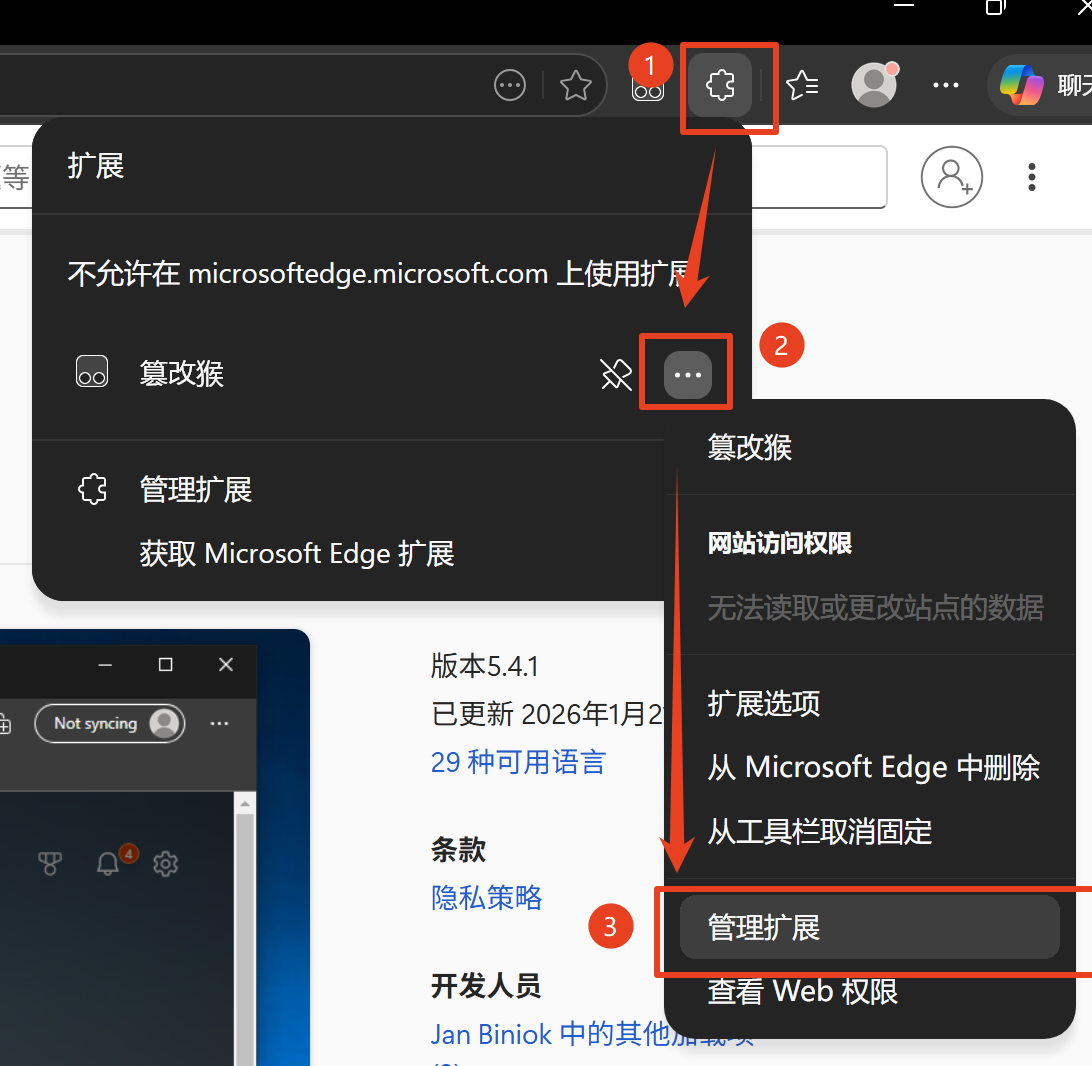
- 点击浏览器右上角 扩展(拼图图标)→ 篡改猴旁的「···」→ 管理扩展
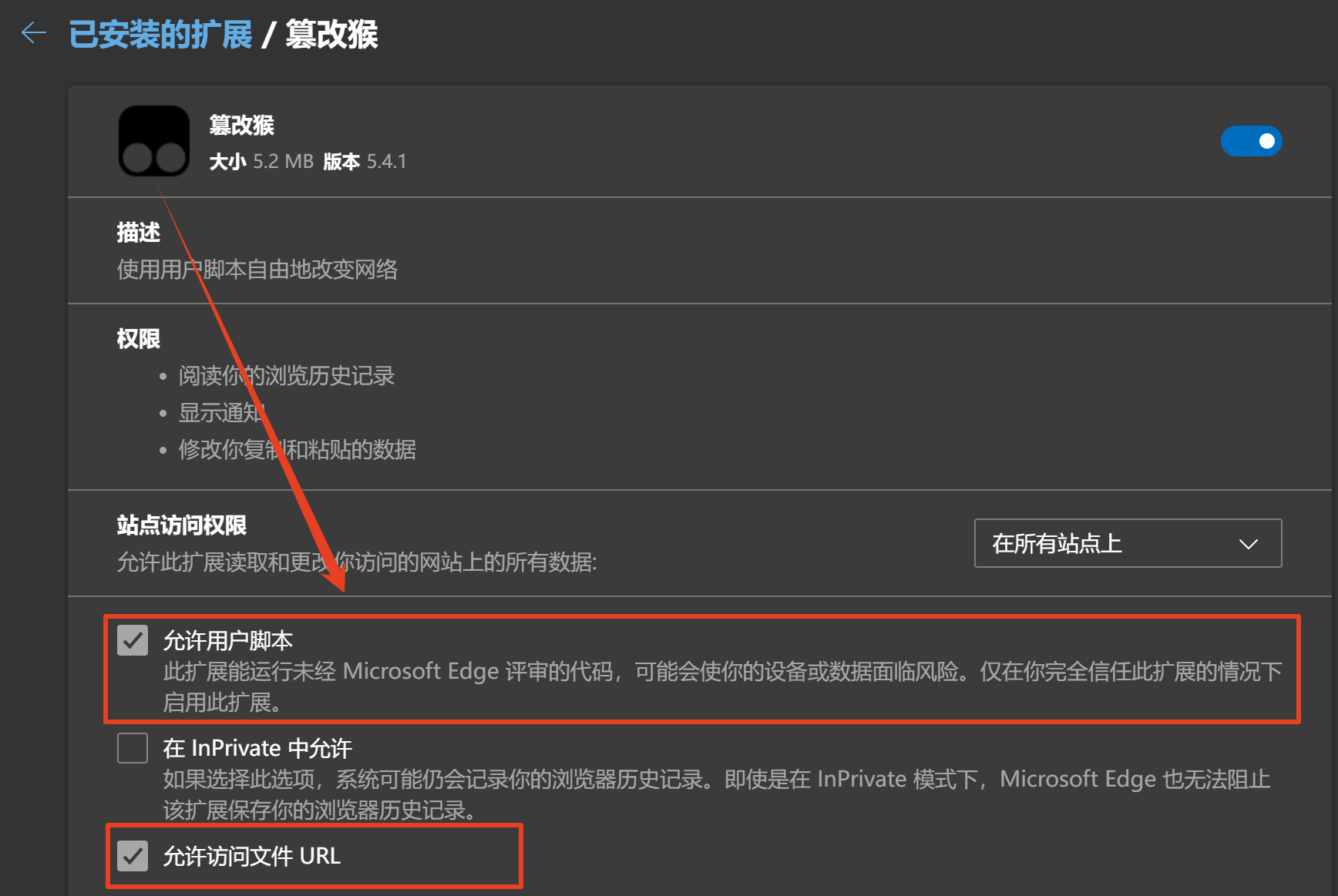
- 勾选 「允许用户脚本」 和 「允许访问文件 URL」
Microsoft Edge(旧版)
部分旧版 Edge 的扩展设置里没有「允许用户脚本」这一项。此时打开 「开发人员模式」 开关即可:
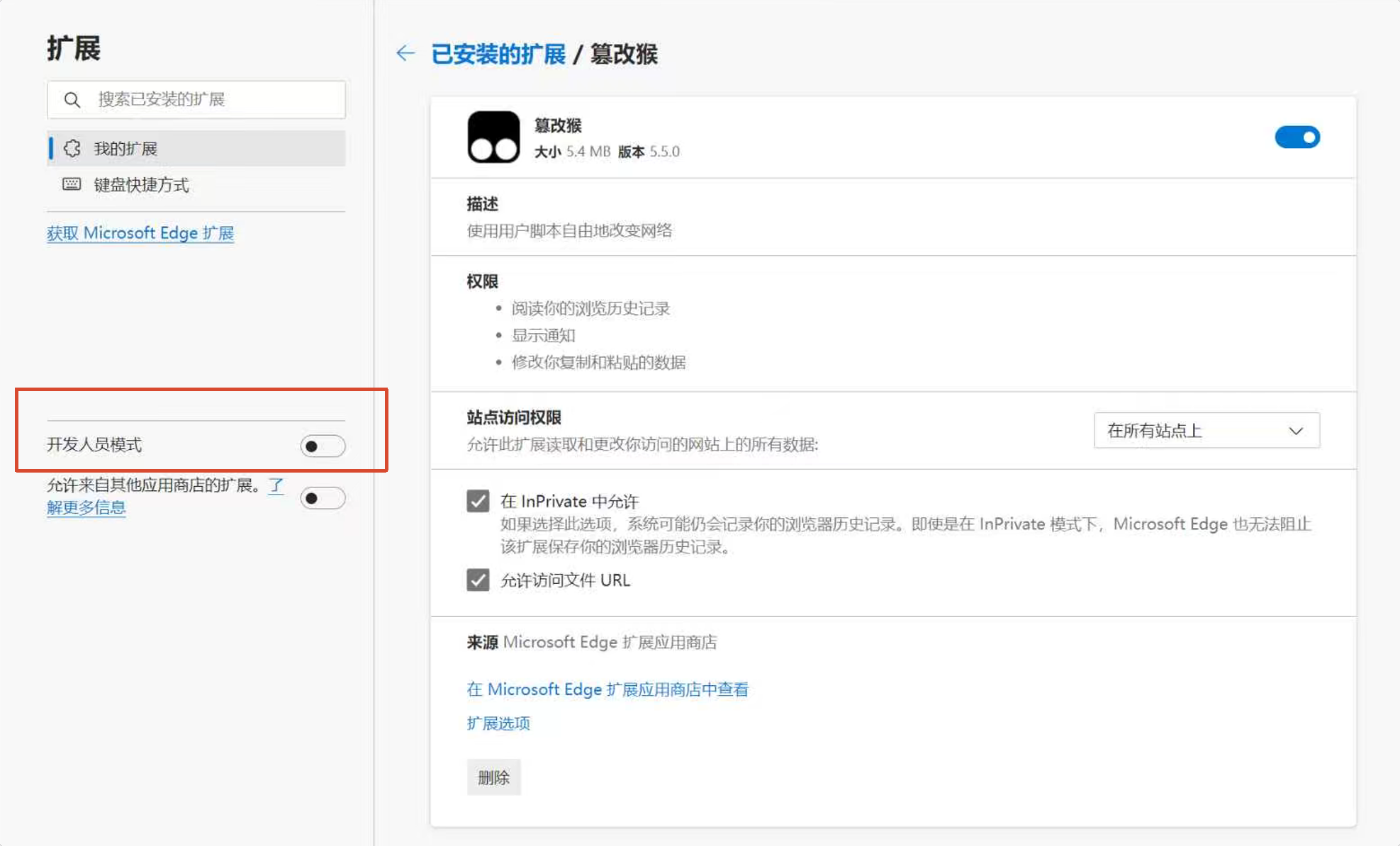
开启后脚本即可正常运行。
Google Chrome
- 在篡改猴扩展图标上右键 → 点击 「管理扩展程序」
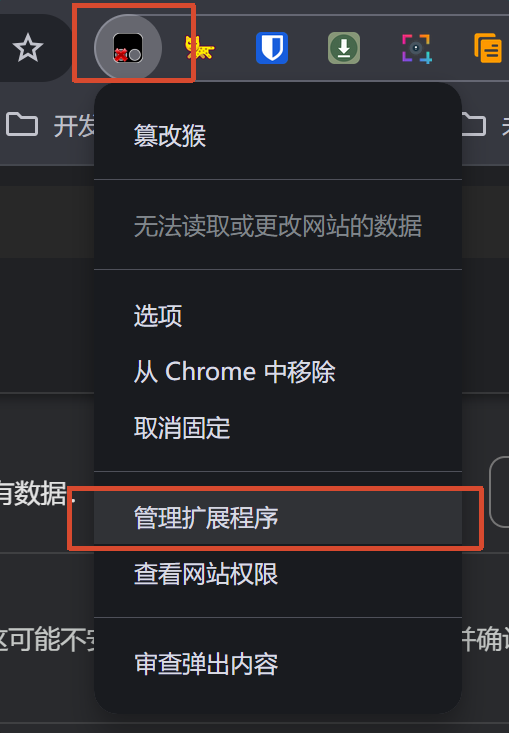
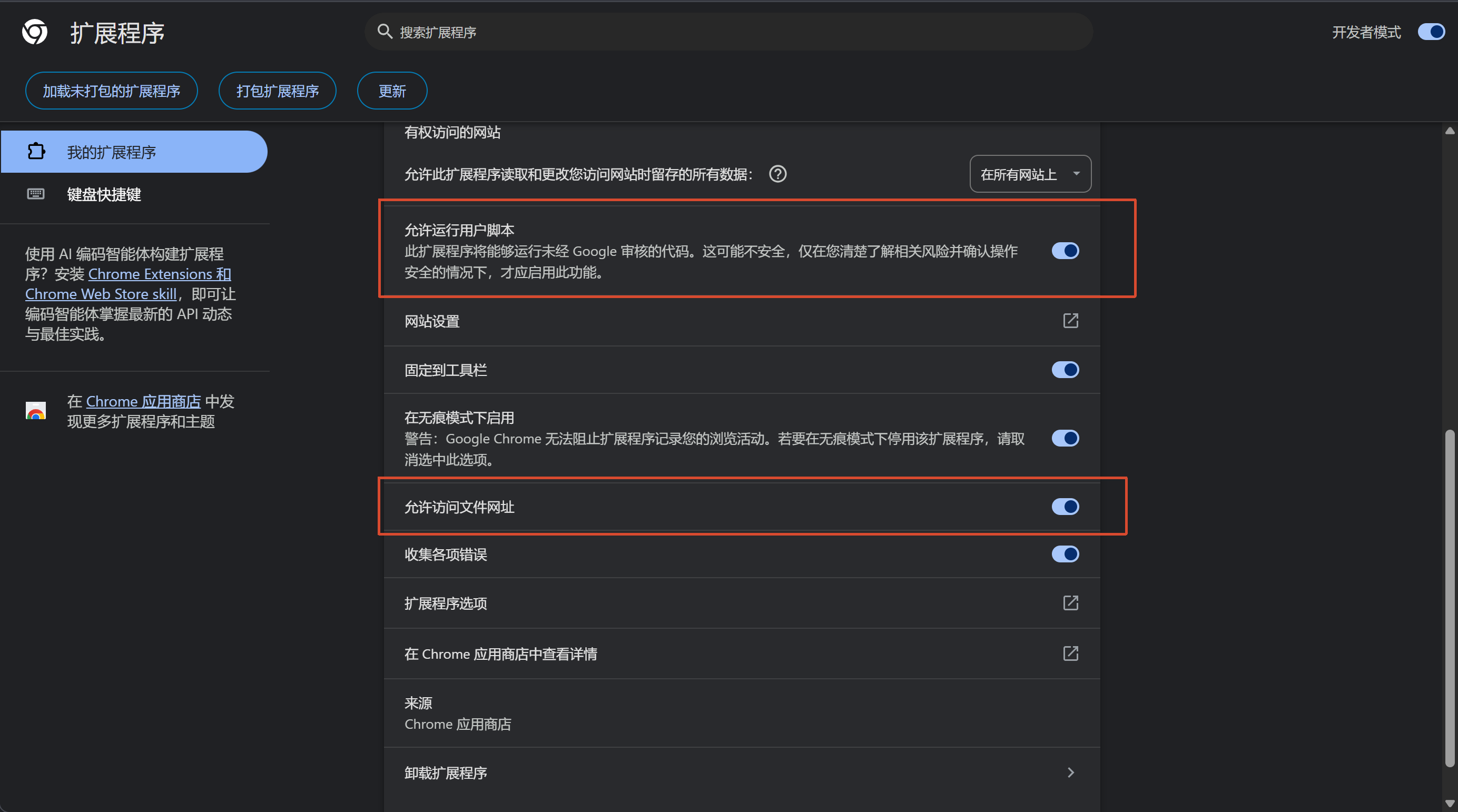
- 打开右上角的 「开发者模式」,再打开 「允许运行用户脚本」 与 「允许访问文件网址」
提示
Chrome 需先打开「开发者模式」,才会出现「允许运行用户脚本」选项。
第三步:安装你的脚本
打开要安装的脚本地址,浏览器会跳转到篡改猴的安装确认页,点击 「安装」 即可。
装完后刷新目标网页,脚本才会生效。
验证是否装好
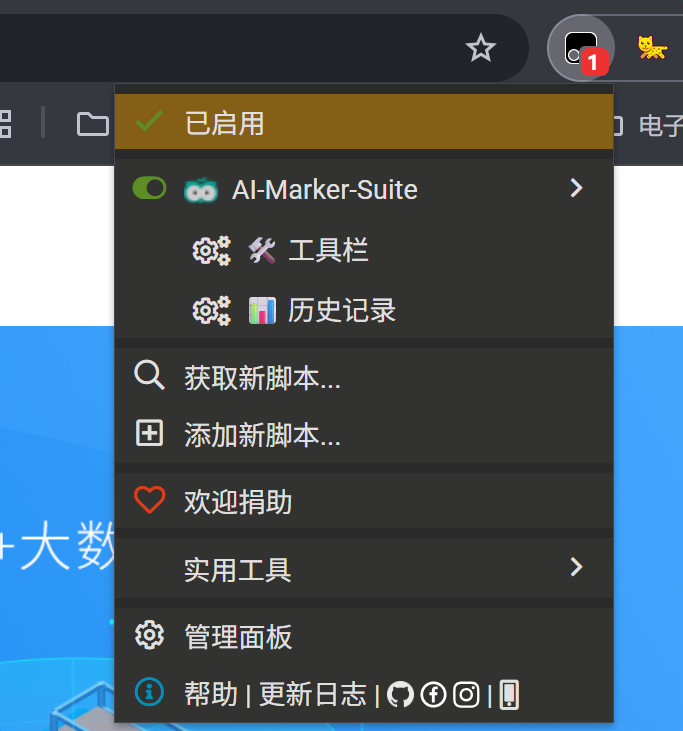
点击浏览器右上角的篡改猴图标,看弹出的菜单:
✅ 正常情况 —— 显示「✓ 已启用」,下方列出你安装的脚本:
❌ 异常情况 —— 顶部出现蓝色提示「请启用"允许用户脚本"扩展设置」:
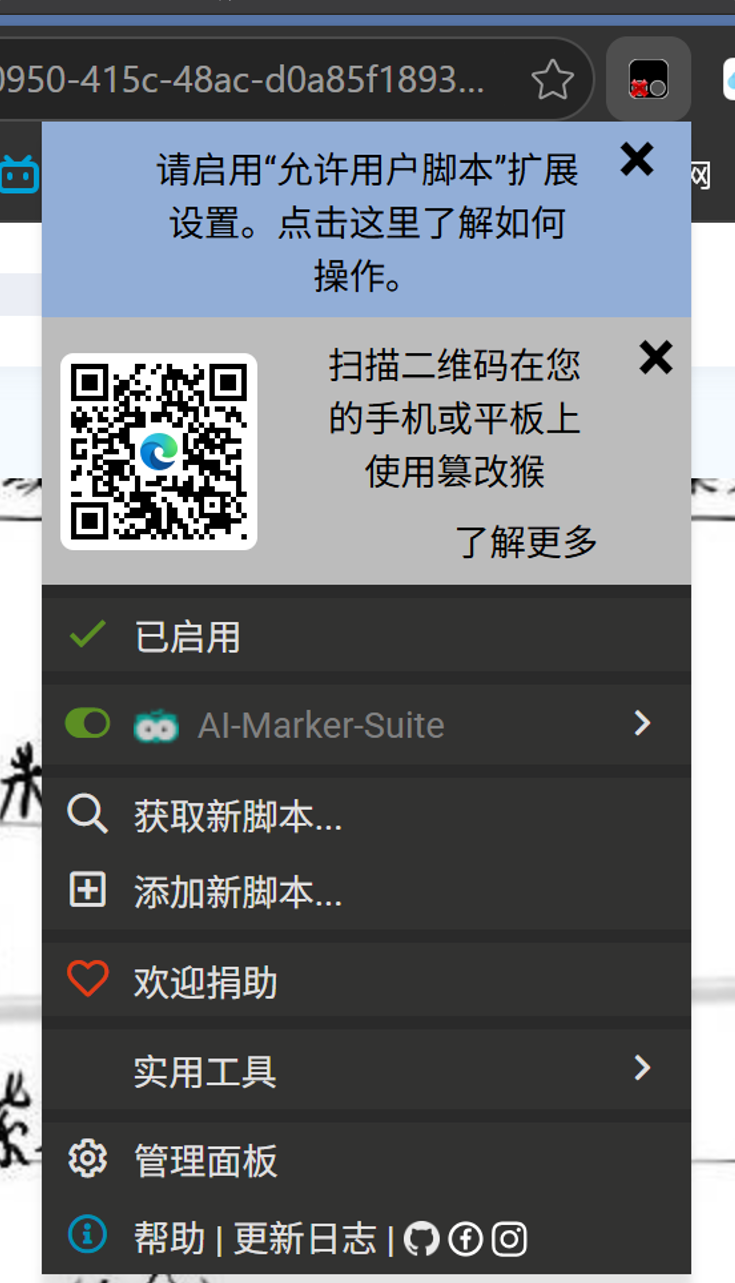
出现异常提示时,请回到上一步完成「允许扩展运行用户脚本」的设置,然后刷新页面。
常见问题
脚本装了但页面上什么都没有?
- 点击篡改猴图标,确认没有「请启用允许用户脚本」的蓝色提示
- 刷新页面——脚本启用后需要刷新才会在已打开的页面上生效
- 确认当前页面确实是该脚本支持的网站(脚本只在特定网站上激活)
- 打开篡改猴管理面板,确认脚本的启用开关是打开的
提示「请启用"允许用户脚本"」怎么办?
见上面的「第二步」,按你的浏览器完成设置。旧版 Edge 需要打开开发人员模式,Chrome 需要打开开发者模式 + 允许运行用户脚本。
装了 Tampermonkey 但找不到图标?
点击浏览器右上角的拼图图标(扩展管理),找到篡改猴,点旁边的图钉/眼睛图标把它固定到工具栏。
能在手机上用吗?
不能。 Tampermonkey 需要桌面浏览器(Edge / Chrome / Firefox 等),手机浏览器不支持。
更新脚本会丢配置吗?
不会。Tampermonkey 更新脚本时会保留你的脚本内配置(存在浏览器本地)。但换浏览器或清理浏览器数据会丢失,重要配置请用脚本自带的导出功能备份。