快速上手
本教程将带你从零开始,在 3 分钟内完成 AI 批改助手的配置并开始使用。
前置条件
- 已安装 Tampermonkey 扩展和 AI 批改助手脚本(详见 安装教程)
- 拥有支持的阅卷平台账号(如智学网、七天网络等)
第一步:获取 API 密钥
AI 批改助手需要一个支持图片识别的 AI 服务来识别手写答案并评分。推荐使用 5+1 AI 服务:
- 访问 5+1 AI 控制台
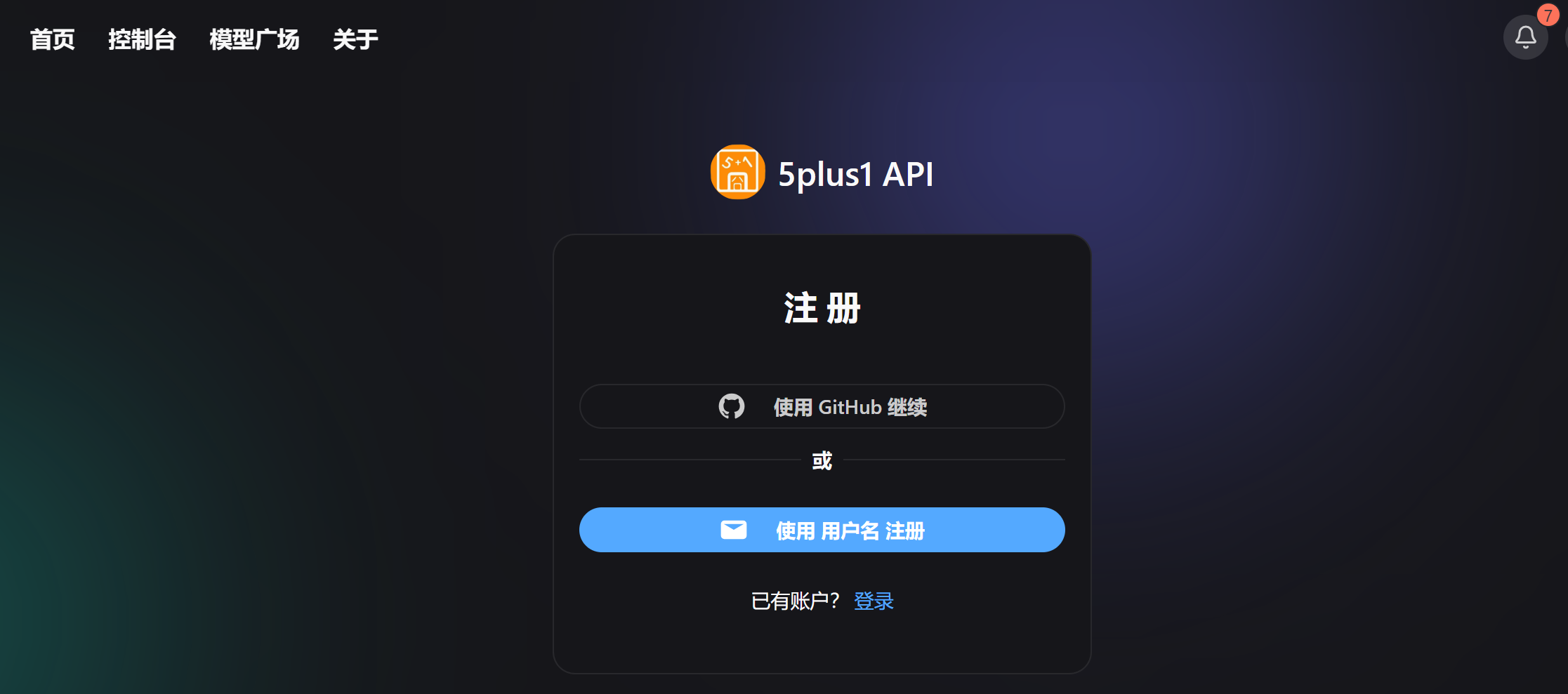
- 若您是首次使用,请先完成注册(可以使用用户名或 Github 注册)
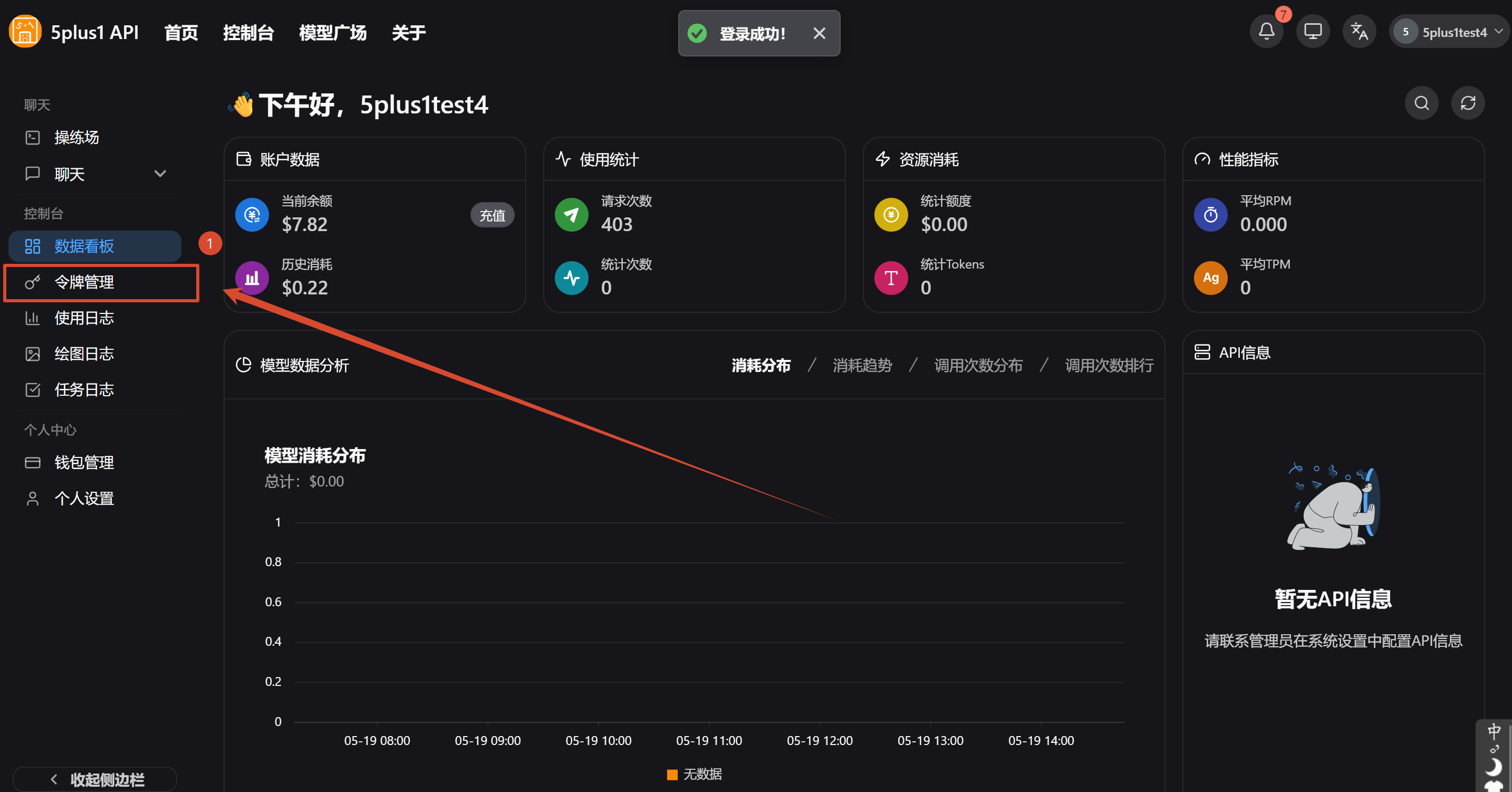
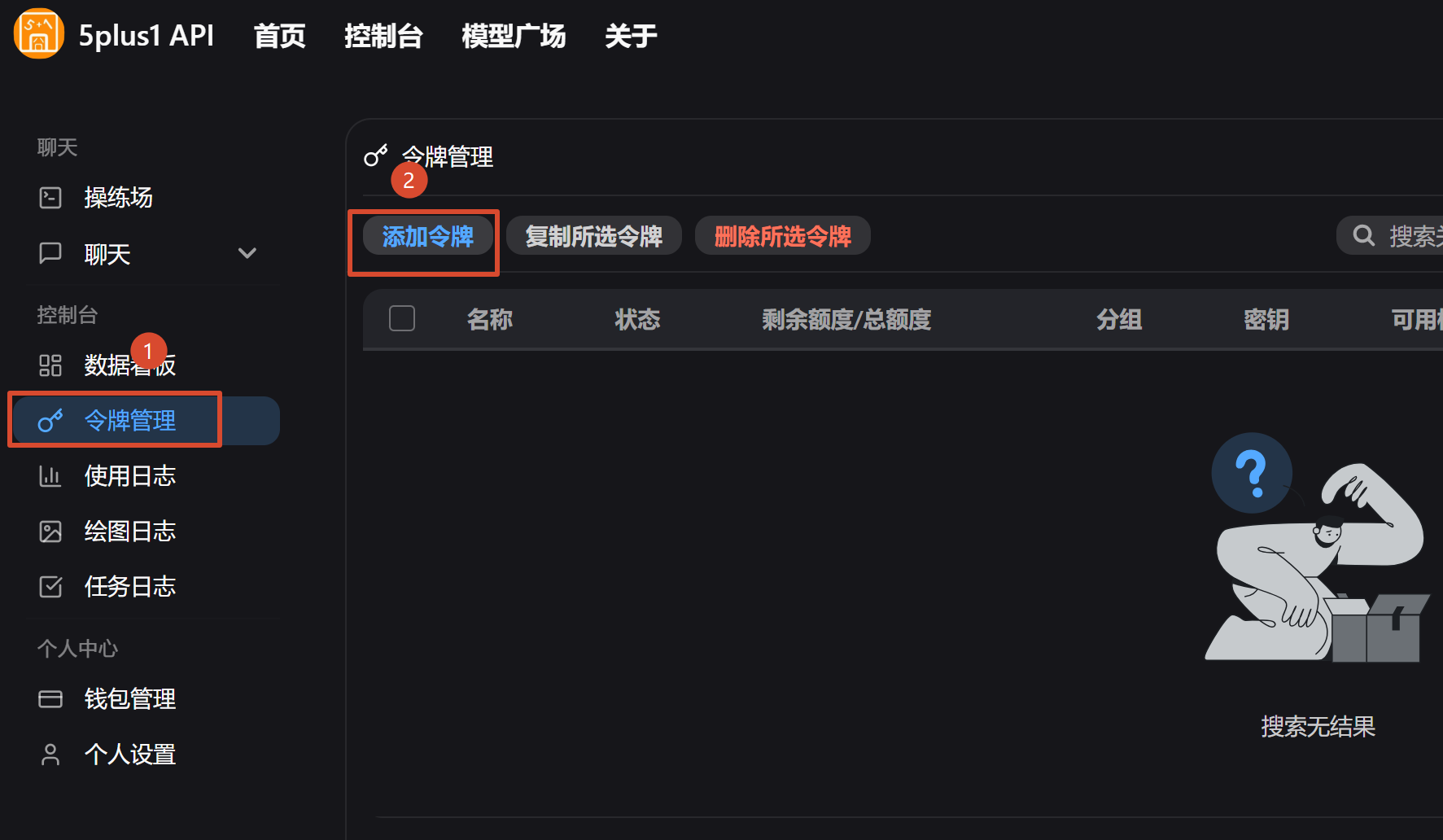
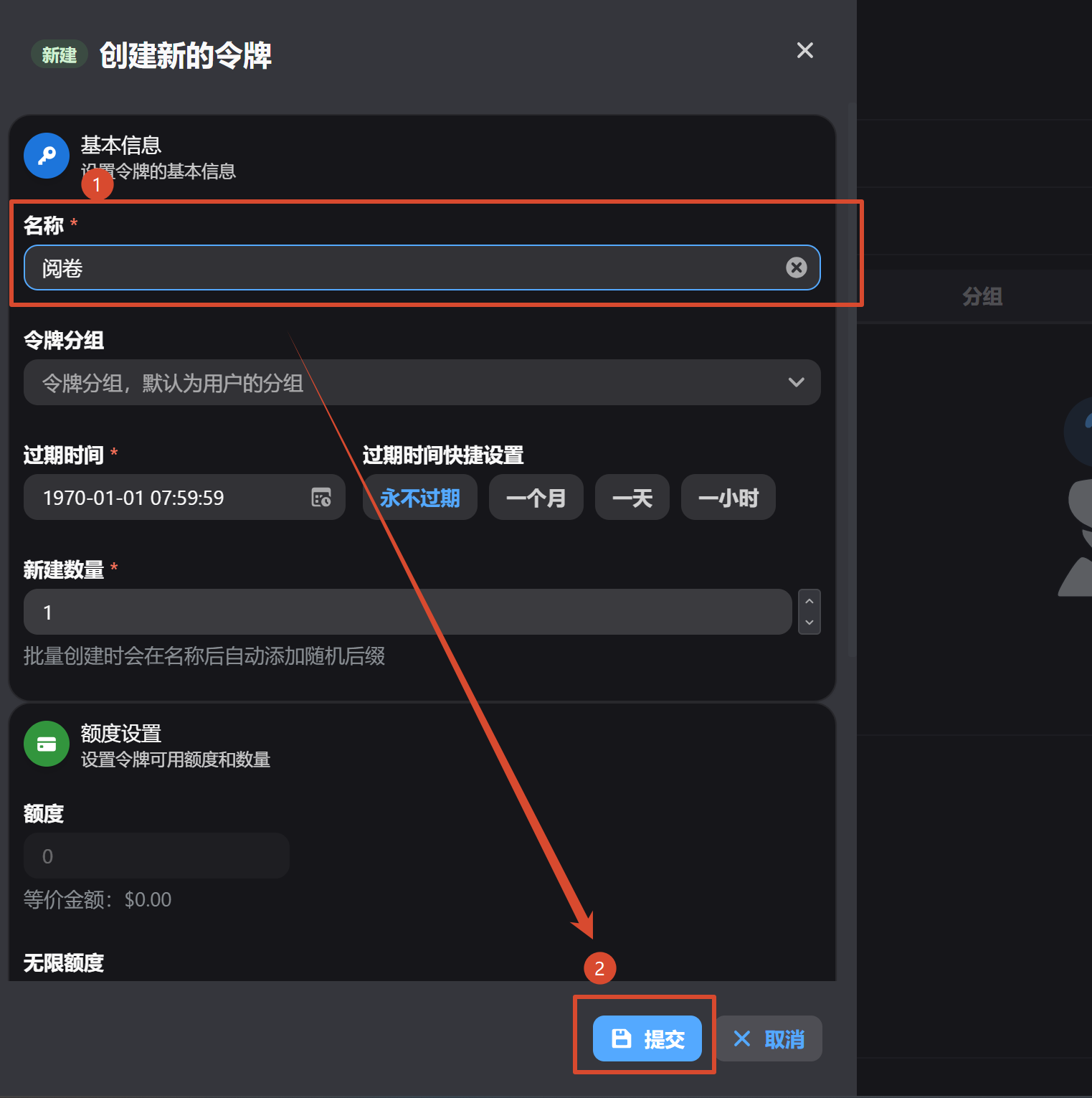
- 注册或登录后,依次点击左侧菜单栏中的“令牌管理” → 添加令牌
- 在弹出的左侧菜单中,填写令牌名称(可为任意,比如说“阅卷”),其他配置保持默认即可,点击右下角的“提交”按钮
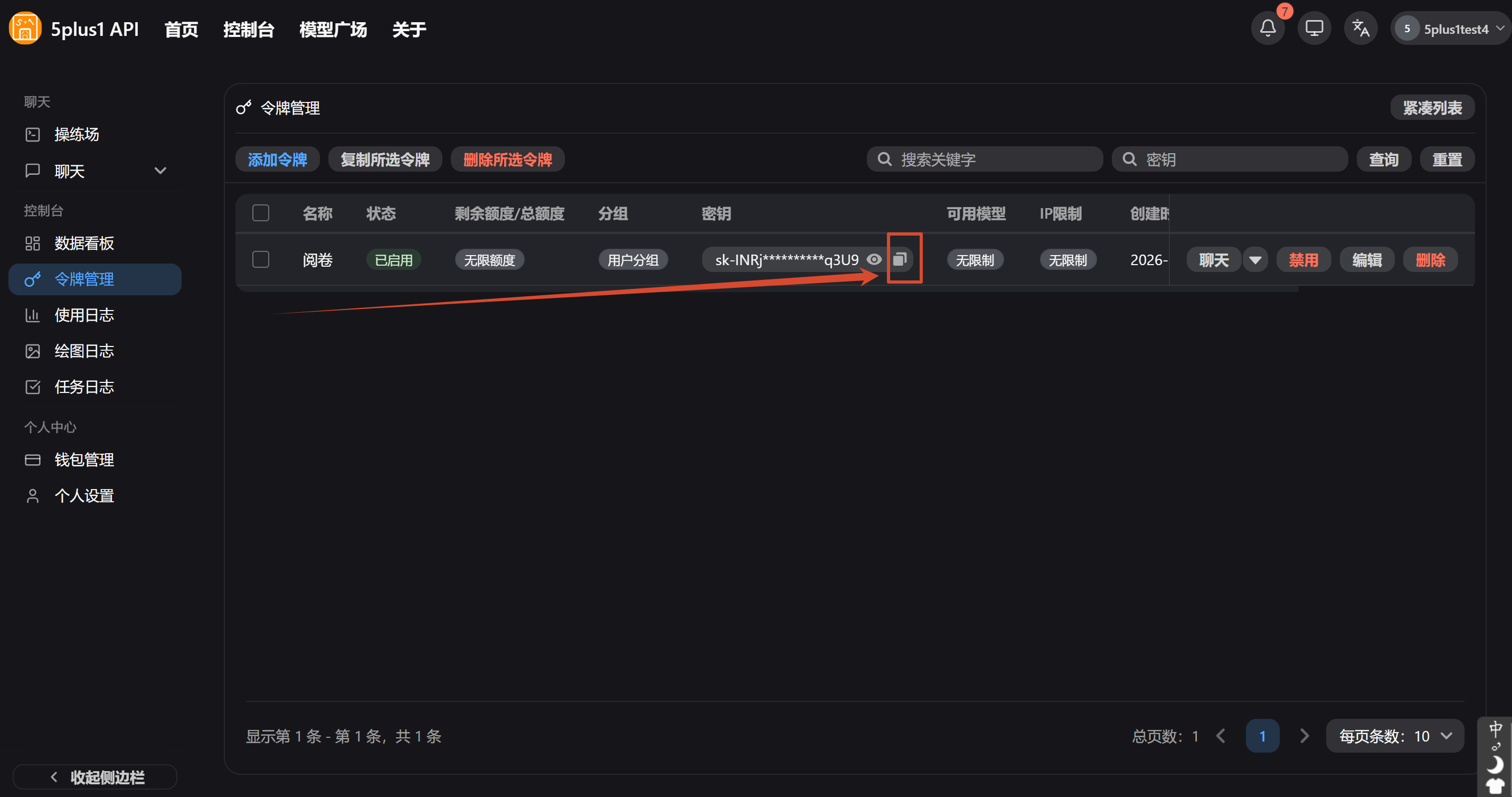
- 令牌管理界面中,出现新创建的令牌,点击图示按钮,复制即可。
关于收费问题
脚本本身免费使用,但是您需要支付 AI 模型调用的 tokens 费用。您可以使用内置的供应商,也可以接入自定义的 AI 服务商。 具体费用按照您实际 tokens 使用付费。按照我的经验大概是每 1000 份 8 元。
如果您使用 5plus1API ,新注册用户会获得少量试用额度,后续需要充值使用
为什么需要 API 密钥?
AI 批改助手本身不包含 AI 能力,它需要调用外部的 AI 服务来识别手写答案。API 密钥就是你使用 AI 服务的"通行证"。
关于其他 AI 服务
脚本也支持火山引擎、硅基流动等其他 OpenAI 兼容接口,但所选模型必须支持图片输入(多模态)。纯文本模型(如 DeepSeek 的文本模型)无法识别手写答案图片。 详见 AI 接口配置。
第二步:配置 API 密钥
- 打开阅卷平台的阅卷页面(需要看到答题卡图片的页面)
- 页面右上角会出现 AI 打分配置 面板
- 在「API 密钥」输入框中粘贴你获取的 API KEY
- 点击 保存并启用
注意
配置面板仅在阅卷页面显示。如果你看不到面板,请确认当前页面包含答题卡图片和分数输入框。
第三步:开始批改
- 确保当前页面显示了学生答题卡
- 点击页面右下角的 AI 批改 浮动按钮
- 脚本会自动:
- 下载答题卡图片
- 发送给 AI 进行识别和评分
- 弹出提交确认对话框(5 秒倒计时)
- 倒计时结束后自动提交,切换到下一份试卷
填写评分标准(推荐)
为了让 AI 打分更准确,建议在设置面板中填写以下信息:
| 字段 | 说明 | 示例 |
|---|---|---|
| 题目内容 | 试卷上的原始题目 | "请分析本文的写作手法,不少于200字" |
| 标准答案 | 参考答案 | "本文运用了比喻、拟人等修辞手法..." |
| 评分标准 | 给分/扣分细则 | "写作手法分析(5分):每正确指出一种手法得2分,分析合理得1分" |
填写评分标准后,AI 会按照统一的尺度打分,准确率大幅提升。
切换批改模式
脚本支持四种批改模式,可在设置面板中切换:
- 普通模式(默认):5 秒倒计时自动提交,适合日常使用
- 试改模式:每次暂停等待教师确认,适合首次使用和调优评分标准
- 无人值守模式:1 秒自动提交,错误自动重试,适合夜间挂机
- 双评模式:两个模型独立评分,分差超阈值自动触发第三模型仲裁,适合高精度要求
详见 批改模式 章节。