安装教程
准备工作
重要前提
AI 批改助手是一个浏览器脚本,必须在电脑端的浏览器中运行。手机无法使用(微信中打开此页面也无法安装)。
需要什么?
| 条件 | 说明 |
|---|---|
| 电脑 | Windows 或 Mac 均可,手机、平板不行 |
| Edge 浏览器 | Windows 10/11 已预装,无需额外下载 |
| Tampermonkey 扩展 | 免费的浏览器脚本管理器,下面会教你怎么安装 |
为什么推荐 Edge?
- Windows 电脑自带:Windows 10 和 Windows 11 都预装了 Edge 浏览器,不需要额外下载
- 兼容性好:Edge 基于 Chromium 内核,对油猴脚本的支持非常完善
- Chrome 在国内无法访问应用商店:虽然 Chrome 也能用,但它的扩展商店在国内无法直接打开
不支持的浏览器
以下浏览器不支持油猴脚本,无法使用 AI 批改助手:
- 360 安全浏览器、360 极速浏览器
- 搜狗浏览器
- QQ 浏览器
- 各种"安全浏览器"
如果你目前使用的是上述浏览器,请切换到 Edge 浏览器。
第一步:安装 Tampermonkey 扩展
Tampermonkey(油猴) 是一个免费的浏览器扩展(插件),它可以让你在浏览器中运行额外的脚本程序。AI 批改助手就是通过它来运行的。
操作步骤
打开 Edge 浏览器(在开始菜单或桌面搜索 "Edge")
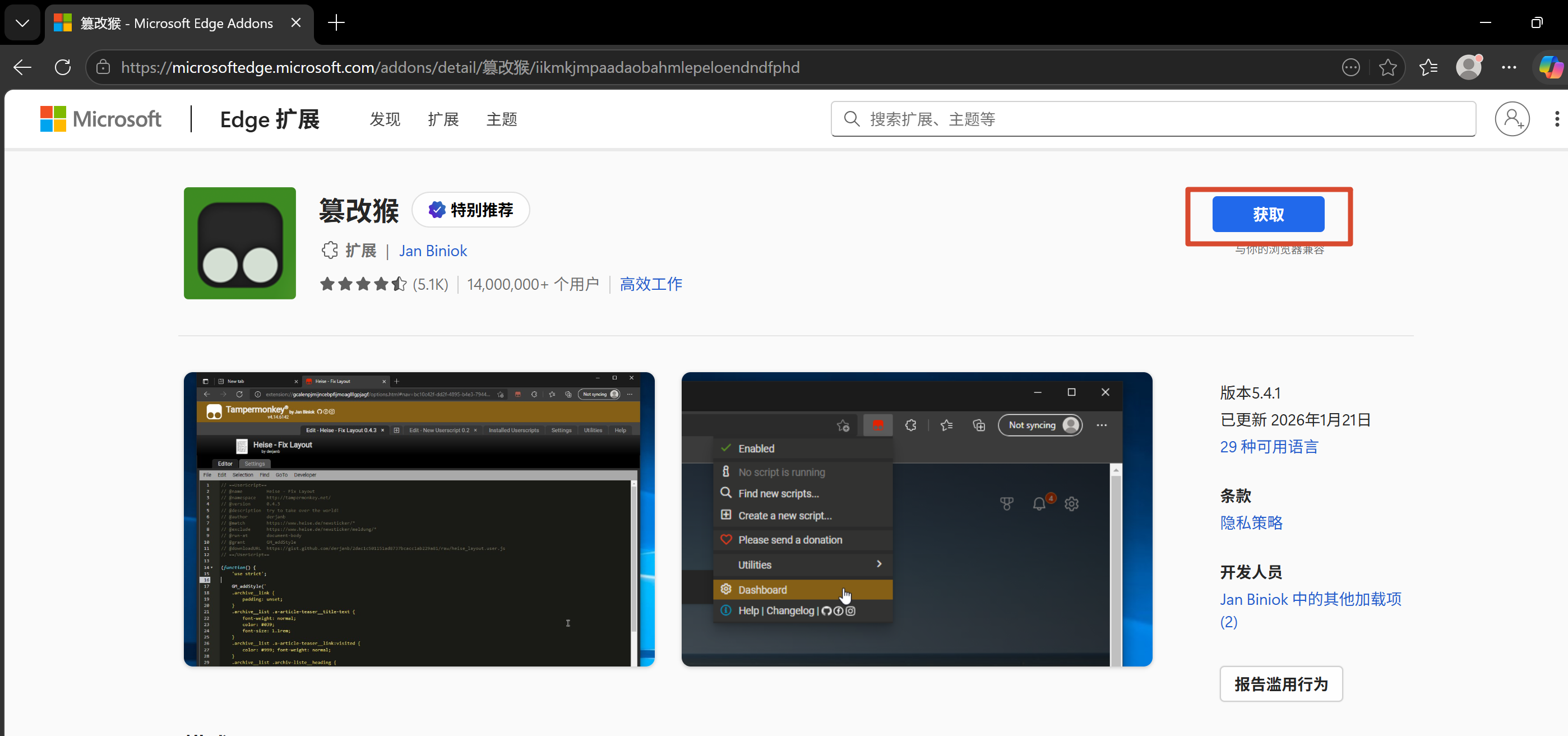
点击下方链接打开 Tampermonkey 安装页面:
在打开的页面中,点击 「获取」 按钮
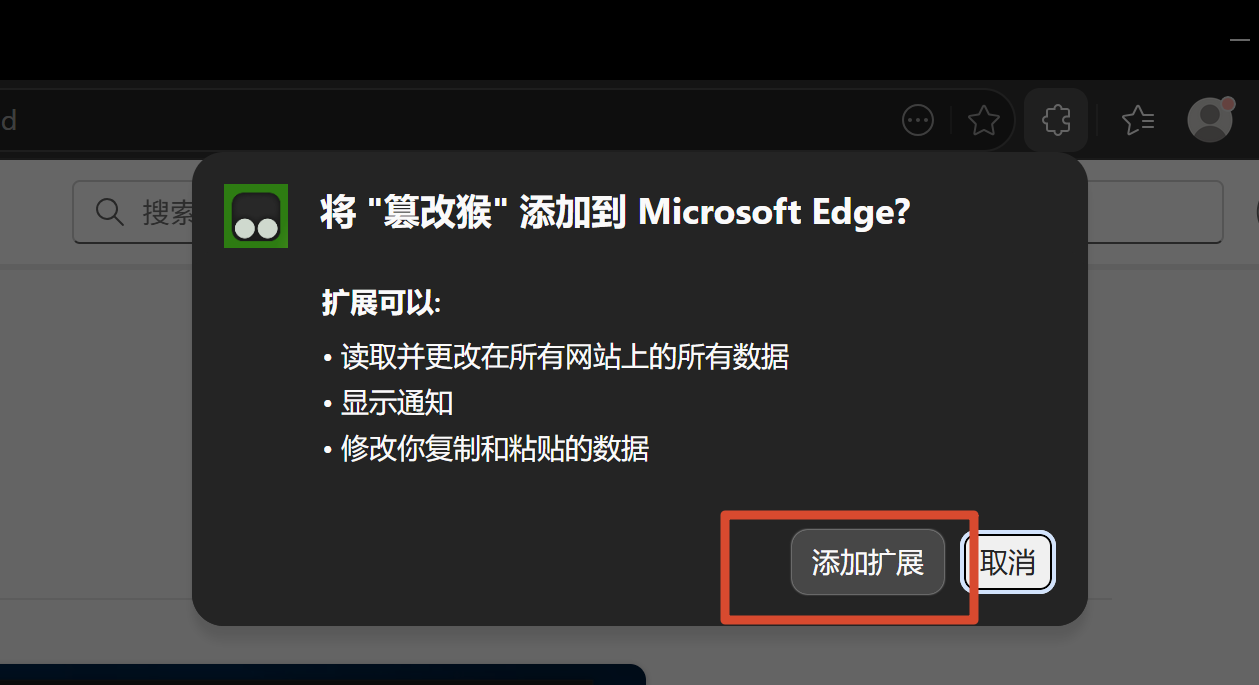
- 浏览器会弹出确认提示,点击 「添加扩展」
- 安装完成后,浏览器右上角会出现 Tampermonkey 的黑色图标
找不到图标?
安装完成后如果看不到图标,点击浏览器右上角的 拼图图标(扩展管理),找到 Tampermonkey,点击 「在工具栏中显示」。
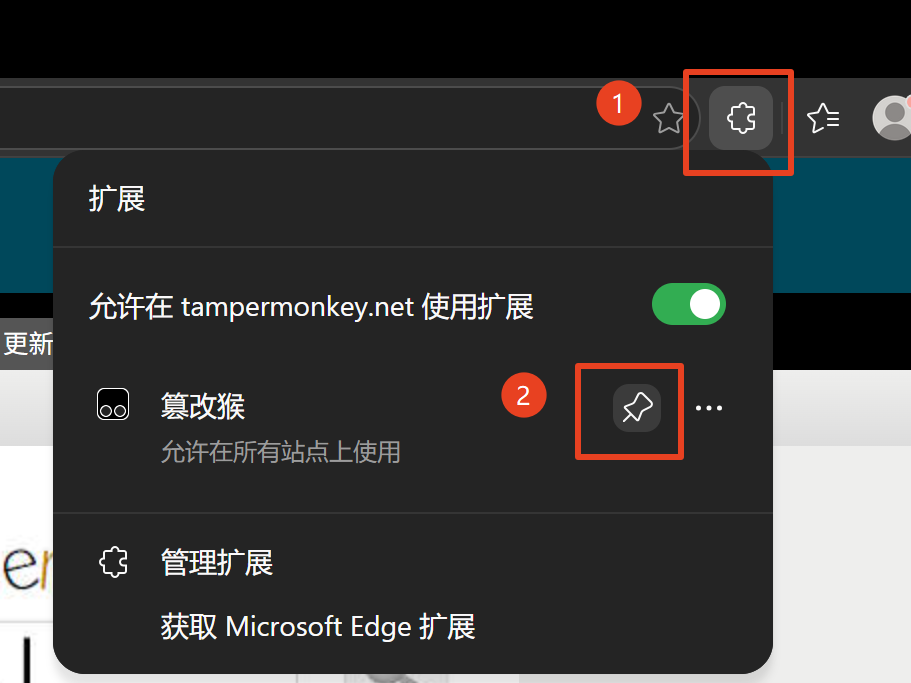
允许扩展运行
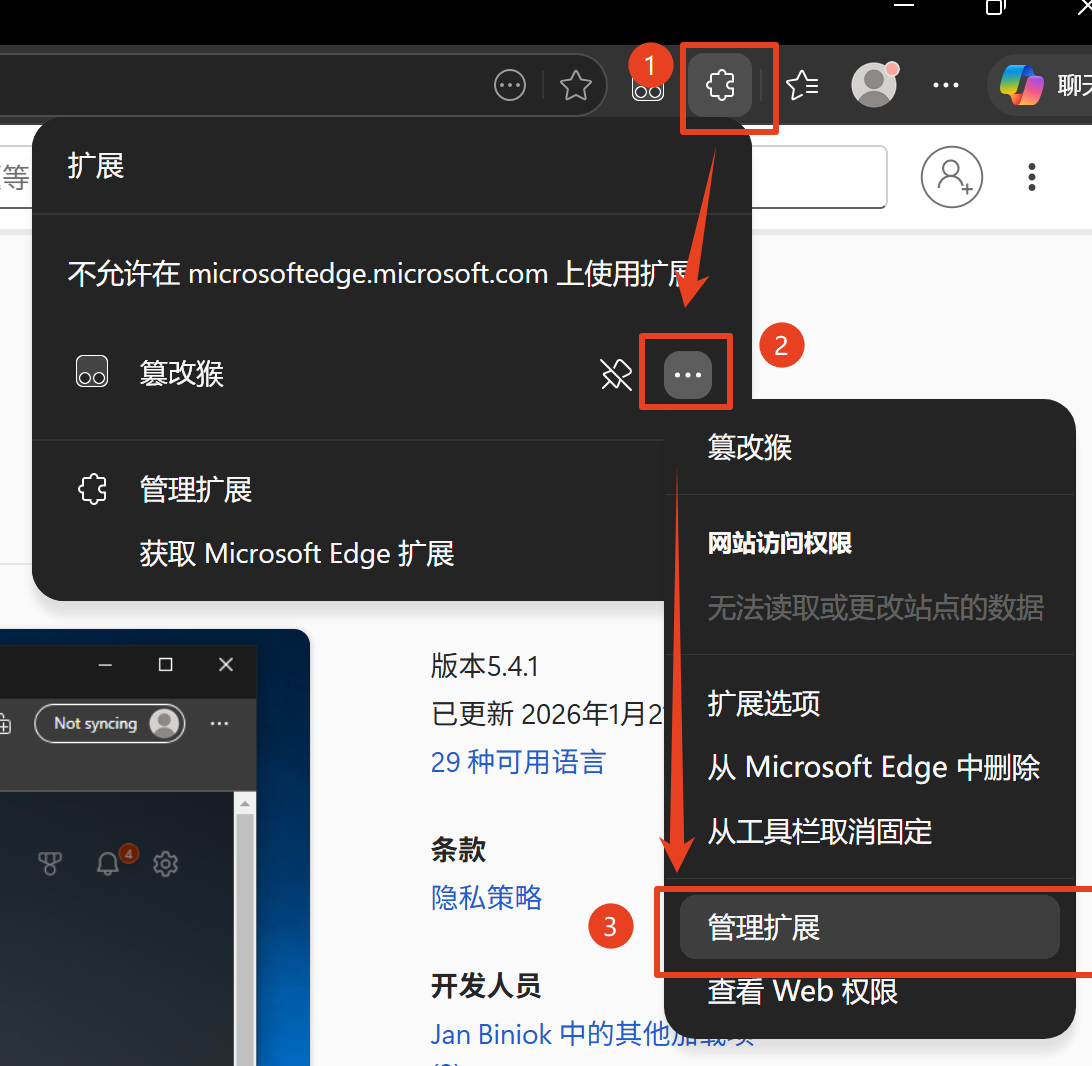
- 打开 Edge 浏览器,按照下面的图示依次点击 扩展→篡改猴旁的更多选项→管理扩展
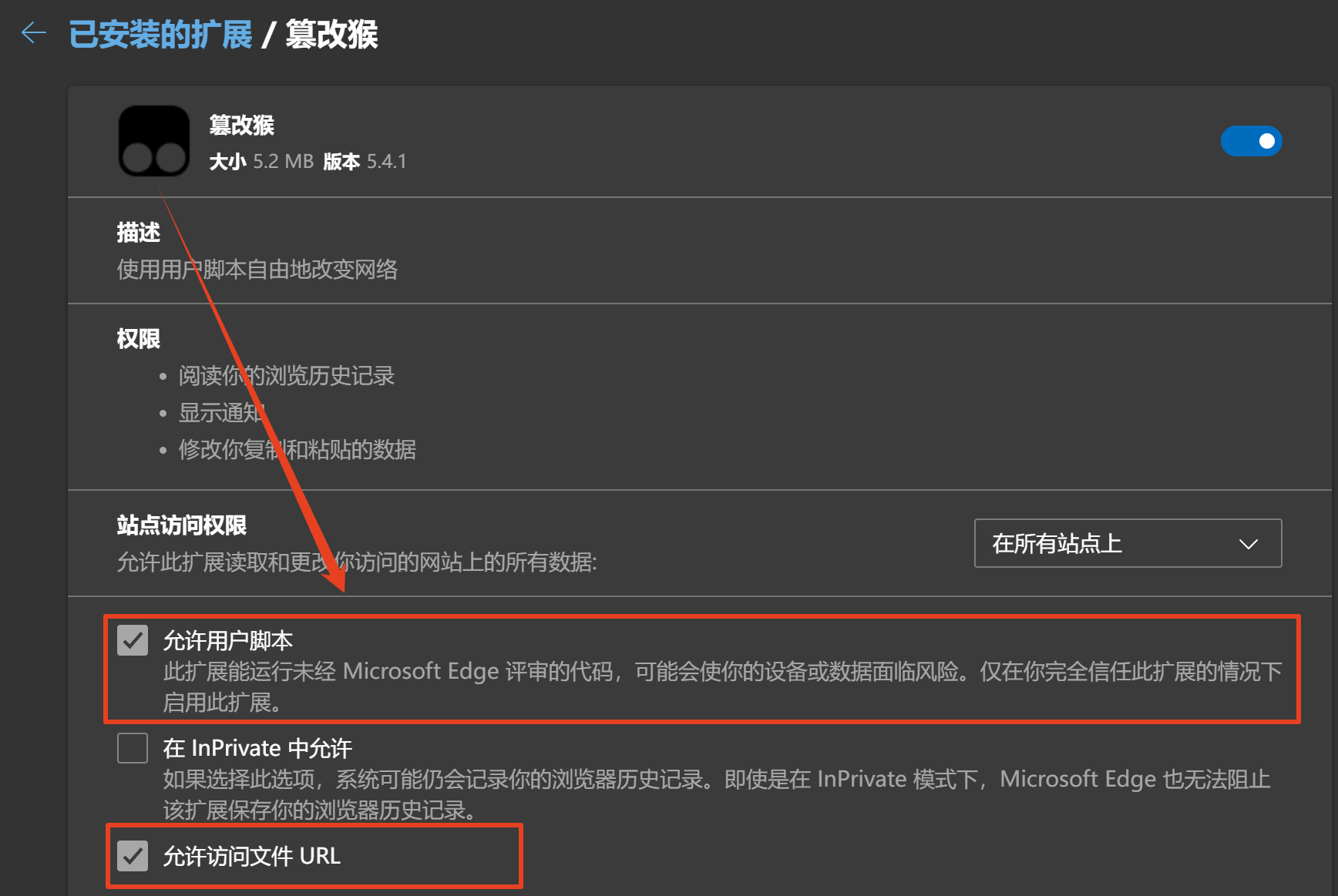
- 在设置菜单中,勾选 “允许用户脚本” 和 “允许访问文件 URL”
第二步:安装 AI 批改助手脚本
重要前提
执行这一步前,请你确保你已经按照上面的操作完成了 Tampermonkey 扩展的安装和启用。
Tampermonkey 安装好之后,就可以安装 AI 批改助手脚本了。
AI 批改助手提供两个版本渠道,请根据需要选择:
稳定版和预览版的区别
- 稳定版:经过充分测试的功能版本,适合日常批改使用
- 预览版:包含正在测试中的新功能,适合想提前体验的用户。如遇到问题可随时在脚本设置中切换回稳定版
- 开发版:面向开发者的自动构建版本,不提供公开安装链接
- 在 Edge 浏览器中点击上方安装链接(不要在微信中打开)
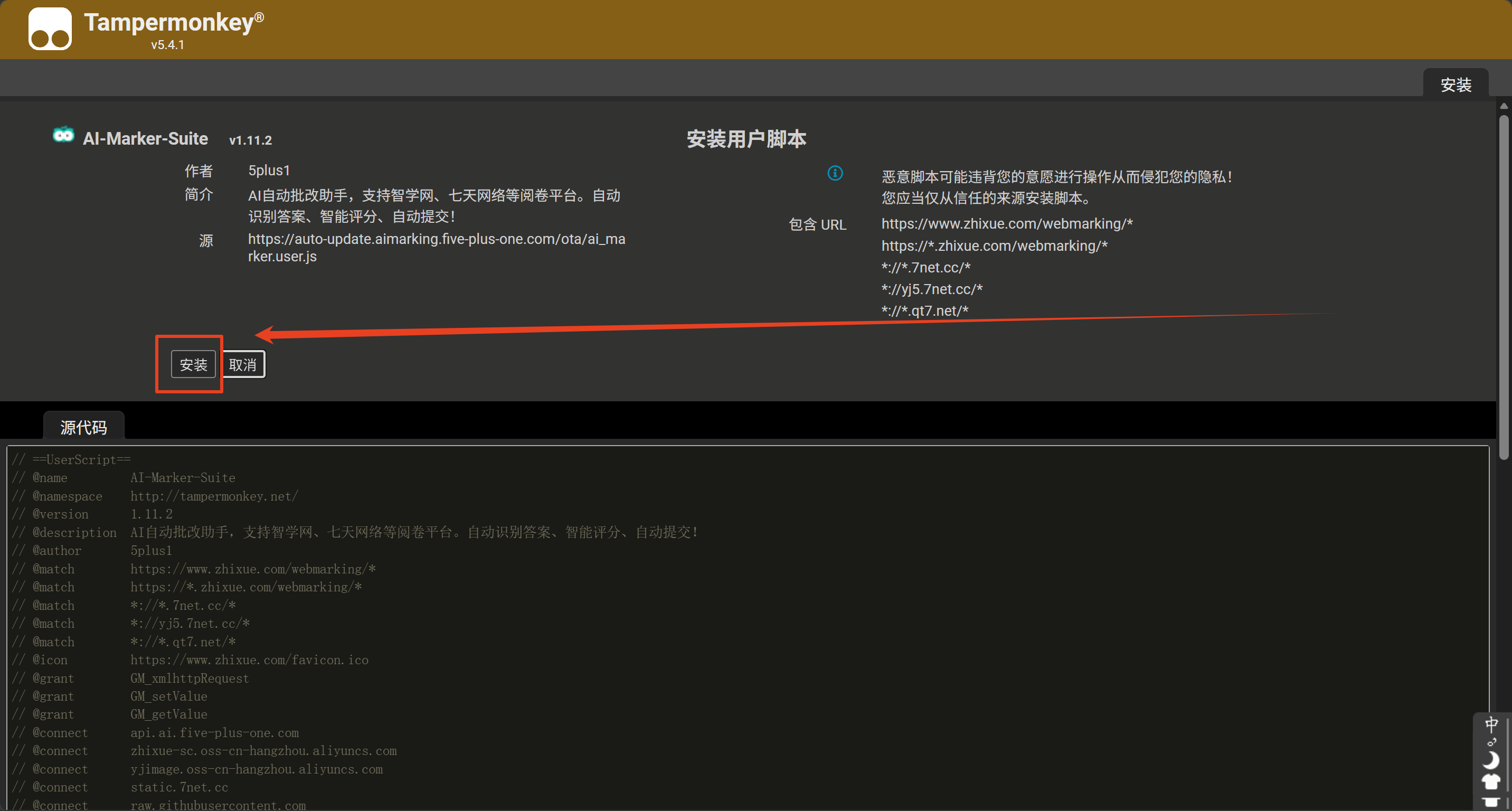
- 浏览器会自动弹出 Tampermonkey 的安装确认页面,显示脚本的名称和权限
- 点击 「安装」 按钮
点击链接后没有反应?
- 确认你是在 Edge 浏览器 中打开的,不是微信或其他 App
- 确认 Tampermonkey 扩展已安装并启用
- 尝试刷新页面后重新点击
第三步:验证安装
- 打开 Tampermonkey 管理面板(点击浏览器右上角 Tampermonkey 图标 → 管理面板)
- 在「已安装脚本」列表中,确认「AI 批改助手」已启用(开关为绿色)
- 打开支持的阅卷平台(如智学网、七天网络等)的阅卷页面,页面上应出现 AI 批改相关的浮动按钮
注意
脚本只在阅卷页面(能看到答题卡图片和分数输入框的页面)上才会激活,其他页面上不会显示任何内容,这是正常的。
手动安装(高级)
如果你需要安装特定版本的脚本,可以手动操作:
- 打开 Tampermonkey 管理面板
- 点击「+」号创建新脚本
- 清空编辑器中的默认内容
- 将脚本代码粘贴进去
- 按
Ctrl + S保存
更新脚本
脚本内置了自动更新检查功能,每 24 小时检查一次新版本。发现新版本后会自动刷新页面应用更新。
你也可以手动更新:
卸载脚本
- 打开 Tampermonkey 管理面板
- 找到「AI 批改助手」
- 点击右侧的垃圾桶图标删除
下一步
安装完成后,请前往 快速上手 了解如何配置 API 密钥并开始使用。